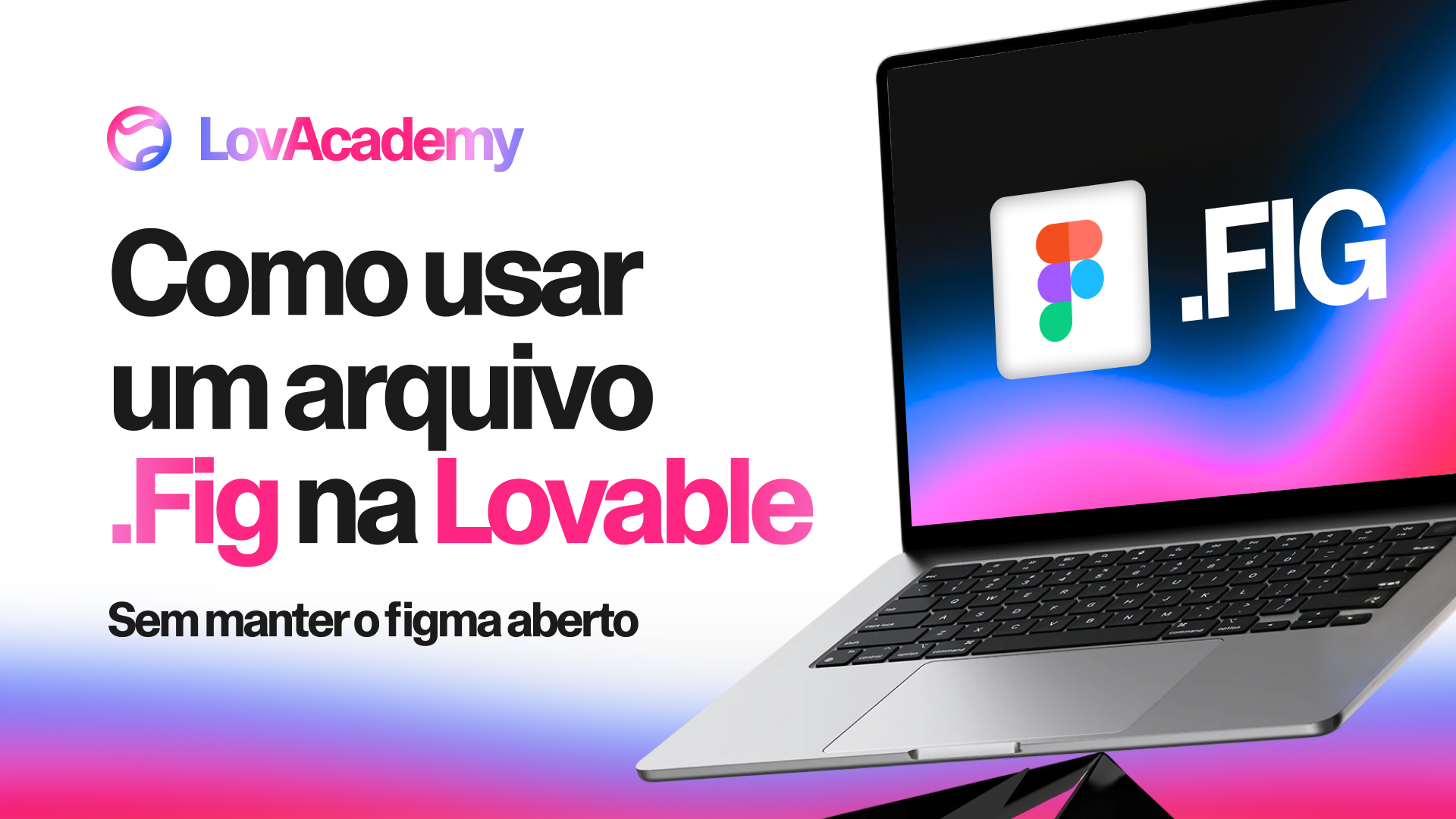

Como usar arquivo .fig na Lovable: guia prático

A Lovable agora aceita arquivos .fig diretamente no chat. Veja como usar o design como contexto, quando preferir esse fluxo e quando conectar o Figma pelo app desktop.

Por Guilherme Carvalho - LovAcademyAtualizado em 09 de outubro de 20265 min de leitura
Como usar arquivo .fig na Lovable: guia prático

Se você recebeu um layout pronto no Figma e quer transformá-lo em uma interface na Lovable sem manter o Figma aberto, o novo fluxo com arquivo .fig é uma das formas mais diretas de fazer o handoff.

A diferença principal é simples: em vez de enviar apenas uma captura de tela, você entrega o próprio arquivo de design. Isso dá à Lovable mais contexto sobre a estrutura visual que você quer reproduzir.

O que a Lovable lê dentro de um arquivo .fig?

Segundo o changelog oficial da Lovable, o arquivo é analisado no navegador e pode fornecer variáveis, cores, tipografia, estrutura de frames e a imagem de preview salva no próprio arquivo. Esse material é usado como contexto de estilo para a geração.

Como usar um arquivo .fig na Lovable passo a passo

1. Exporte ou obtenha o arquivo .fig

No Figma, tenha em mãos o arquivo de design que representa a tela ou fluxo que você quer usar como referência. Se o projeto veio de um designer ou cliente, peça o arquivo .fig original em vez de trabalhar somente com screenshots.

2. Abra o projeto certo na Lovable

Você pode usar o arquivo em um projeto novo ou em um projeto existente. Se a intenção for adaptar uma interface já criada, prefira trabalhar em uma etapa em que o fluxo principal esteja claro para evitar refazer componentes desnecessariamente.

3. Arraste o .fig para o chat

Solte o arquivo diretamente no chat da Lovable. A novidade adicionada em 16 de agosto permite que a plataforma leia o conteúdo do arquivo e utilize essas informações como contexto visual.

4. Explique exatamente o que deve ser construído

Não envie o arquivo sem contexto. Diga qual frame deve servir de referência, quais páginas devem ser criadas, o que precisa permanecer igual e quais partes podem ser adaptadas para responsividade ou usabilidade.

5. Revise a primeira versão antes de avançar

Compare a versão gerada com o design original. Antes de pedir novas funcionalidades, corrija diferenças de espaçamento, tipografia, proporção dos componentes e responsividade. Isso reduz a chance de o projeto se afastar do layout ao longo das próximas mudanças.

Arquivo .fig ou Figma conectado por MCP: qual usar?

A própria Lovable diferencia os dois cenários. O arquivo .fig é indicado para um handoff mais direto, quando você quer entregar o design como contexto sem manter o Figma aberto. Já para trabalho iterativo em um arquivo vivo, a Lovable recomenda conectar o Figma pelo aplicativo desktop.

  • Use arquivo .fig quando o design já está aprovado e você quer entregar uma versão fechada como referência.
  • Use o Figma Desktop via MCP quando o arquivo continua sendo atualizado e você quer que a Lovable consulte o design local durante o processo.
  • Use screenshots apenas quando você não tem acesso ao arquivo ou precisa mostrar um detalhe visual específico.

Se o seu objetivo é trabalhar com o Figma conectado continuamente, veja também nosso guia sobre:
Figma + Claude Code + MCP

O conceito de conexão local ajuda a entender por que esse fluxo é diferente de anexar um arquivo estático.

Como preparar o design para obter um resultado melhor

  • Nomeie frames e seções de forma clara.
  • Mantenha estilos tipográficos consistentes.
  • Evite duplicar componentes visualmente iguais com regras diferentes.
  • Organize telas por fluxo: login, onboarding, dashboard, checkout e configurações.
  • Defina o que é referência visual e o que precisa ser funcional.
  • Teste desktop e mobile separadamente após a primeira geração.

Erros comuns ao levar um arquivo do Figma para a Lovable

  • Enviar o .fig sem dizer qual frame deve ser usado.
  • Esperar fidelidade absoluta sem revisar a primeira versão.
  • Misturar mudanças de design e regras de negócio no mesmo pedido.
  • Não definir o comportamento no mobile.
  • Continuar alterando o Figma depois de anexar o arquivo e esperar que a Lovable veja essas mudanças automaticamente.
  • Tentar corrigir tudo de uma vez em vez de validar uma tela por etapa.

Quando esse fluxo faz mais sentido para vibe coders

Esse recurso é especialmente útil para quem não quer começar o design do zero dentro da Lovable. Você pode trabalhar com um template, contratar um designer, desenhar no Figma ou adaptar uma referência própria e depois levar a estrutura para a fase de construção.

O ganho não está apenas em economizar tempo. Um arquivo de design bem estruturado ajuda a manter uma direção visual mais clara e reduz a dependência de prompts vagos como “deixe mais bonito” ou “faça um SaaS moderno”.

Quer testar esse fluxo na Lovable?

Se você ainda não tem uma conta, comece com um projeto simples e teste o envio de um arquivo .fig antes de usar o processo em uma aplicação maior.

Criar minha conta na Lovable

Posso anexar um arquivo .fig direto no chat da Lovable?
Sim. A Lovable adicionou esse suporte em 16 de agosto de 2026.
O que a Lovable lê do arquivo .fig?
O changelog oficial cita variáveis, cores, tipografia, estrutura de frames e a imagem de preview salva no arquivo.
Preciso manter o Figma aberto depois de anexar o arquivo?
Não para o fluxo com .fig. A própria Lovable apresenta esse caminho como uma forma de handoff sem manter o Figma aberto.
Qual a diferença entre anexar .fig e conectar o Figma pelo desktop?
O .fig funciona como um arquivo de contexto. A conexão pelo Lovable Desktop é mais adequada quando você quer trabalhar de forma iterativa contra um arquivo vivo no Figma.
O arquivo .fig transforma o design automaticamente em um app pronto?
Não. Ele fornece contexto de design. Você ainda precisa explicar no prompt o que deve ser construído e validar o resultado.

Fontes oficiais

Este guia foi baseado no changelog oficial da Lovable de 16 de agosto de 2026 e na documentação do Lovable Desktop sobre integração com Figma por MCP.

Ver changelog oficial da Lovable

Ver documentação do Lovable Desktop

Receba os novos artigos por e-mail

Continue lendo

Lovable - Como definir o domínio principal na Lovable e configurar o www corretamente
Deploy e Infraestrutura

Como definir o domínio principal na Lovable e configurar o www corretamente

Aprenda a definir o domínio principal na Lovable, conectar a versão www e evitar URLs concorrentes, DNS duplicado e redirecionamentos inesperados.

8 min de leitura
Lovable - Lovable Workspace Insights: como acompanhar adoção e uso dos seus apps
Novidades da Lovable

Lovable Workspace Insights: como acompanhar adoção e uso dos seus apps

O Workspace Insights da Lovable mostra visitas aos apps publicados, apps e builders ativos, conexões adicionadas e os projetos mais usados do workspace em uma visão de 30 dias.

8 min de leitura
Lovable - Como usar subdomínio na Lovable sem mexer no domínio principal
Deploy e Infraestrutura

Como usar subdomínio na Lovable sem mexer no domínio principal

Aprenda a conectar um subdomínio à Lovable sem alterar o site que já funciona no domínio principal, com DNS, SSL e troubleshooting prático.

7 min de leitura